

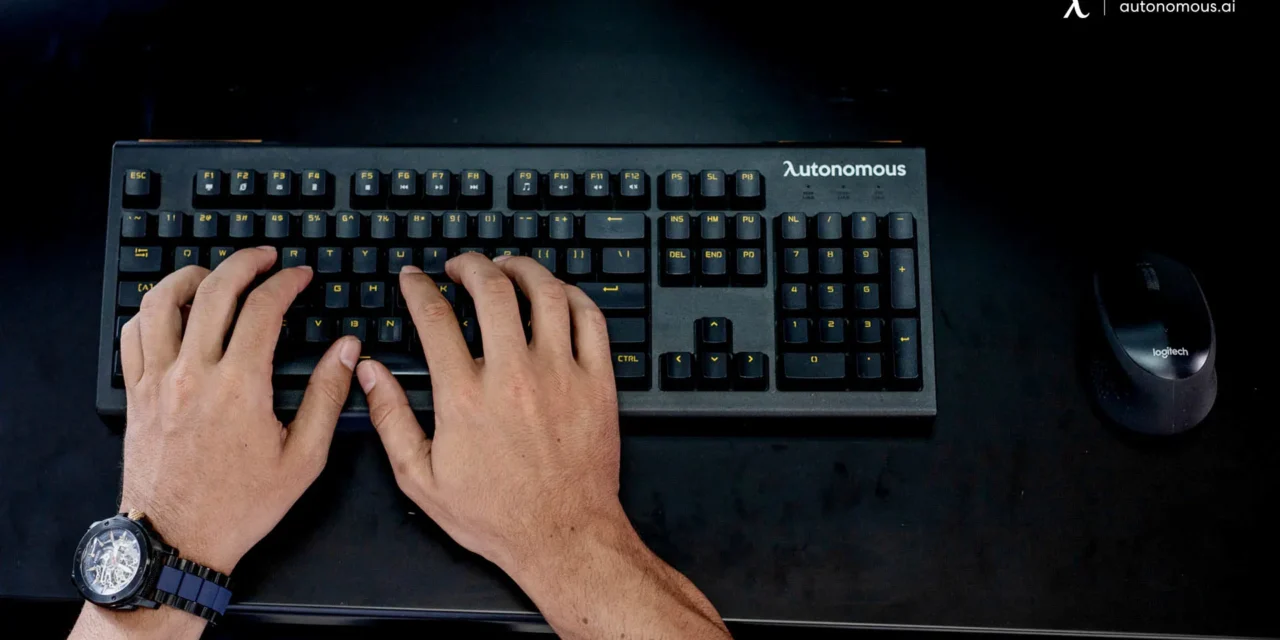
Posicionamento correto das mãos para melhorar a digitação e evitar sobrecarga nos pulsos.
Alguma vez se perguntou se está a posicionar as mãos corretamente no teclado do seu computador? Pois bem, continue a ler se tiver curiosidade sobre teclados e como utilizá-los! Neste artigo, vamos apresentar a posição base num teclado padrão QWERTY e explicar que dedos utilizar para cada tecla.
Como posicionar as mãos num teclado: o básico
- Coloque os dedos indicadores nas teclas F e J e alinhe os restantes dedos junto das mesmas, na fila central.
- Mantenha ambos os polegares sobre a barra de espaço.
- A partir desta posição base na fila central, consegues alcançar todas as outras teclas essenciais do teclado!
Passos

1. Coloque as mãos no teclado, com os dedos indicadores sobre as teclas F e J.
Pense nestas duas teclas como os seus pontos de referência. Quando as suas mãos estiverem em repouso, o dedo indicador esquerdo deve estar sempre sobre a tecla F, e o dedo indicador direito, sempre sobre a tecla J. [1]
- A maioria dos teclados tem uma pequena saliência ou relevo em cada uma destas teclas, o que ajuda a encontrá-las facilmente, sem ter de olhar.
- A fileira de teclas que contém o F e o J é designada por “fileira base” (ou *home row*).

2. Coloque os polegares sobre a barra de espaço.
Assim que os dedos indicadores estiverem na posição correta, os polegares deverão repousar naturalmente sobre a barra de espaço, na parte inferior do teclado.

3. Coloque os restantes dedos na mesma fila que os dedos indicadores.
Com os polegares e os indicadores nas posições corretas, verifique a posição dos outros dedos. Devem estar alinhados, de cada lado dos dedos indicadores, na fila principal (a fila de repouso).[3]
- Na mão esquerda, o dedo médio deve estar sobre a tecla D, o anelar sobre a S e o dedo mindinho sobre a A.
- Na mão direita, certifique-se de que o dedo médio está sobre a tecla K, o anelar sobre a L e o dedo mindinho sobre ;

4. Mantenha os pulsos um pouco acima do teclado. O ideal é que se mantenham direitos durante a utilização, sem estarem dobrados para cima ou para baixo.
- Se utilizar um teclado plano, eleve ligeiramente os pulsos, de modo a que a base das mãos não fique apoiada no teclado ou na secretária.
A melhor opção é utilizar um teclado ligeiramente inclinado para baixo (da frente para trás), pois isso ajuda a manter os pulsos numa posição neutra. - Se possível, posicione o teclado ligeiramente abaixo do nível dos cotovelos, deixando os braços ligeiramente estendidos (evitando um ângulo fechado de 90º). Isto favorece uma melhor circulação sanguínea nos antebraços e nas mãos. Além disso, é recomendável sentar-se numa cadeira que ofereça suporte à região lombar e permita uma ligeira inclinação para trás, mantendo a coluna direita.

5. Pratique a utilização dos dedos corretos para cada tecla.
É possível alcançar quase todas as teclas do teclado mantendo as mãos na posição base, sobre a fila principal (linha inicial). No entanto, é importante utilizar os dedos adequados a cada tecla, garantindo uma experiência de escrita mais confortável e eficiente. Procure utilizar os dedos indicados abaixo para cada tecla:[5]
- Mão esquerda:
- Utilize o dedo mindinho para premir as seguintes teclas: `, Tab, Caps Lock, Shift, Ctrl, 1, Q, A, Z e Alt (ou Option).
- Utilize o dedo anelar para premir 2, W, S, X e Command (nos teclados Mac).
- Utilize o dedo médio para 3, E, D e C.
- Utilize o dedo indicador para 4, 5, R, T, F, G, V e B.
- Mão direita:
- Utilize o dedo mindinho para 0, -, +, Delete (ou Backspace), P, [, ], \, ;, ‘, Enter (ou Return), /, Shift, Alt (ou Option) e Ctrl (caso o seu teclado possua uma tecla Ctrl do lado direito).
- Utilize o dedo anelar para 9, O, L e . (ponto). Nos teclados Mac, existe também uma tecla Command nesta região.
- Utilize o dedo médio para 8, I, K e , (vírgula).
- Utilize o dedo indicador para 6, 7, Y, U, H, J, N e M.
- Ambas as mãos:
- Utilize qualquer um dos polegares para a barra de espaço.

6. Mova as mãos para alcançar teclas adicionais.
Embora seja possível aceder a quase qualquer tecla a partir da sua posição base na linha principal (a “linha inicial”), poderá ter de mover as mãos para chegar a teclas especiais, como as teclas de função (F1 a F12) na parte superior do teclado, a tecla Esc, o teclado numérico (se o seu teclado possuir um) e as teclas de seta.
- O teclado numérico e as teclas de seta estão normalmente no lado direito do teclado, enquanto as teclas de função (F) estão na parte superior. A tecla Esc costuma estar no canto superior esquerdo.
- Alguns teclados podem conter outras teclas especiais, como Print Screen, Insert, Scroll Lock, entre outras. Estas teclas estão normalmente localizadas no canto superior direito do teclado, junto ao teclado numérico.

7. Treine localizar as teclas sem olhar.
Ser capaz de escrever rapidamente sem olhar para o teclado — técnica conhecida como digitação por toque — é uma competência extremamente útil. Assim que se habituar a posicionar as mãos corretamente no teclado, a escrita por toque tornar-se-á muito mais fácil. Uma das melhores formas de aprender é praticar com jogos ou aplicações de digitação, que ajudam a familiarizar-se com o layout do teclado e a aumentar a velocidade ao digitar.
- Sites como o https://www.typing.com/ oferecem lições, jogos e testes de dactilografia gratuitos para o ajudar a melhorar as suas capacidades ao seu próprio ritmo.

Leave A Reply